


在上个月的Cubase贴士中,我探索了如何使用“律动量化”功能将MIDI部分律动中的细微节奏和动态变化提取出来,并应用到另外的部分上去。虽然技术上会有些微不同,但类似的技术也能应用在音频部分上,这就是我们今天的主题。如果你想了解更多关于多话筒录制的多轨音频的网格量化(如架子鼓),可以参阅2012年三月的杂志内容。
准备
我会使用跟上个月类似的例子来准备音频的律动量化——从录制的简短鼓声中抓取律动,将它运用到别的部分上去,比如贝斯和节奏吉他。试想一下,贝斯和吉他是在不同的鼓声伴奏下录制的,但为了增加一些风味,原本的鼓声被新录制的取代,引入了一些不同的感觉(较之前更有Funk的感觉)。那么,任务就是要将贝斯和吉他部分保留下来,同时给它们加入新录制的鼓声中的律动。
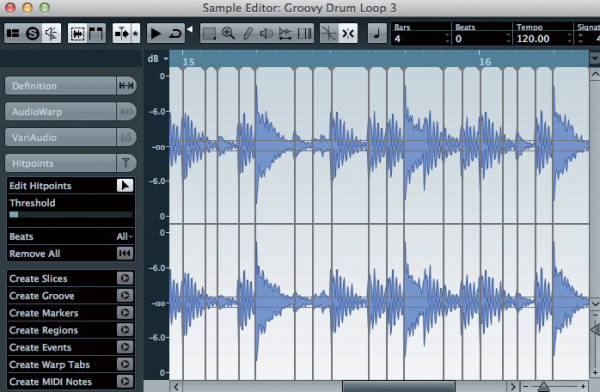
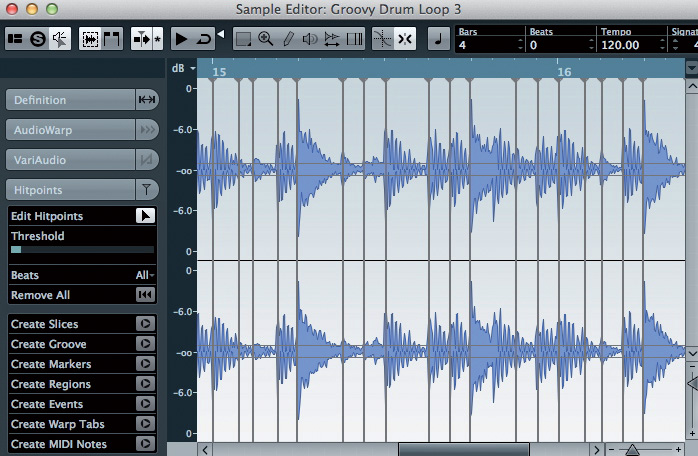
首先,双击这个鼓声的音频事件,打开采样编辑器。现在你可以在标记点(Hitpoint)标签下调整门限设置来定义至关重要的标记门限。编辑鼓声的时候,我会倾向于使用较低的门限设置来捕捉更细微的标记点(在这个例子中,我们会深入到Hi-Hat),但是如果Cubase标记到了一些不正确的点,你可以手动对它们进行更改:点亮编辑标记点(Edit Hitpoint),按住Shift键的同时点击这些标记点(如果你觉得算法得出的位置并不是完全正确,你也可以进行移动)。如果你决定重新开始采样,可以使用全部删除(Remove All)按钮。
提取
生成和调整好标记点后,你可以直接在采样编辑器窗口里选择,或通过编辑(Edit)菜单,或拖拽到量化面板(Quantize Panel)上来制作一个律动的预置。值得注意的是,这三种不同的方法并不总是能产生一致的结果(我也对此毫无办法!)。个人而言,我倾向于坚持第二种途径,不过你可以根据实际情况选择最适合你的。
对在项目窗口中的选定的鼓声部分,选择编辑/高级量化/创建律动量化预置(Edit/Advanced Quantize/Create Groove Quantize Preset)菜单选项。它会使用音频事件的全部长度来创建律动预置。一旦完成,要确保你对预置进行了保存(如果没有保存,名称的前面会有一个星号),并取了一个较易辨认的名称。
应用
你可以使用两种不同的方法将律动应用到另一段音频上:Audio Warp或切片。
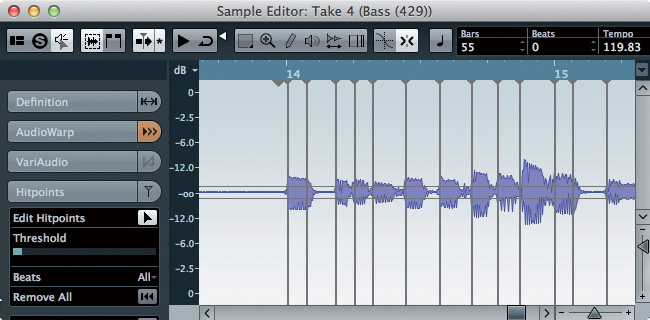
对于非鼓类的材料,例如贝斯和节奏吉他部分,Audio Warp能制造出很不错的结果。首先,给要被量化的音频创建标记点。在随后量化这部分的时候,Audio Warp会对这部分进行时间伸展/压缩,这些标记点就会贴近预置的律动排列。
不过,跟任何的时间伸缩处理一样,如果你要求Audio Warp太多,最终的结果可能会很不理想和自然。这就是我建议你在创建律动预置时,使用较低的标记点探测门限的一个原因。因为有了越多的标记点,量化的过程就越不容易将单一的目标音频伸缩得太远。
对于目标音频,我更偏好通过采样编辑器(Sample Editor)来创建需要的标记点,因为它允许我对处理过程进行微调。在采样编辑器(Sample Editor)里通过试听单独切片来检查每个音符或者和弦的开头位置是比较好的办法。如我所举的例子中,标记点探测的处理会被音符或和弦末端手指或拨片的噪音所误导。在做任何量化之前,我发现将这些标记点取消掉会让结果更加平滑。当你在项目窗口中选择音频事件时,Cubase会自动为你增加标记点。接着打开量化面板(Quantize Panel)——如果你使用这种办法将不会得到同等级别的控制。
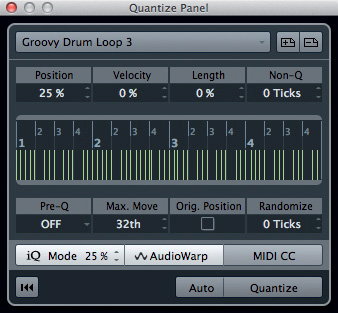
一旦你创建并微调好标记点后,打开Cubase的量化面板(Quantize Panel),选择律动预置,打开Audio Warp按钮。为了在量化过程中有更多渐进的控制,iQ(重复量化)模式会有一些帮助:顾名思义,它能让你逐渐接近律动而不是直接整个吸附上去,这就意味着你能将时间定位得更紧。
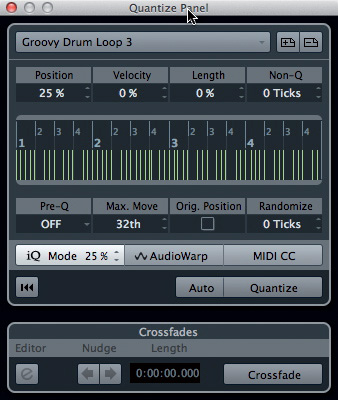
像截图中展示的,对于贝斯和吉他部分,将iQ和位置(Position)的设置调为25%,能让启示位置变得更好。同时我可以反复按下量化(Quantize)按钮来试听音频逐渐量化后的结果。另外,最大移动(Max Move)设置为16th或32nd的间隔,能阻止量化处理将任何标记点移动得过远,能让最终结果相对平滑。
切片
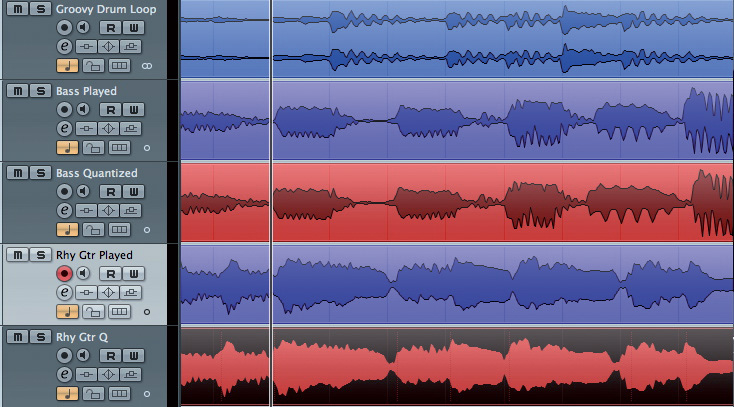
切片可能最好用在有很锋利瞬态的音频轨道上,比如鼓或打击乐,不过你也可以在简单的贝斯或节奏吉他中使用(比如我们这里要进行“律动量化”的例子)。当处理单轨录音时(而不是2012年三月SOS中的多轨鼓组录音),在采样编辑器(Sample Editor)中将切片做完后的处理过程会有一些不同。基本上,像上面描述的那样创建好标记点,然后按下创建切片(Create Slices)按钮就可以通过标记点对音频进行切分了。
当你创建好切片后,项目窗口中的音频事件就会转变成音频部分,包括了所有切片。现在你可以使用量化面板(Quantize Panel)中的位置(Position),iQ模式和最大移动(Max Move)了,跟之前的例子一样(不过要记得关闭Audio Warp)。 通过移动每个切片的开始位置,让其更接近律动中的标记点就可以完成量化了。
任何移动切片的处理都会在切片之间形成缝隙或重叠,所以在处理切片音频时,你还需要在量化面板(Quantize Panel)上设置好交叉渐变(Crossfade)。应用一点往左的微移(Nudge)会有所帮助,它会将所有交叉渐变的位置移到音符部分开始之前。启动点对于声音本身来说是很重要的,它不会被交叉渐变过度影响。
混合 & 匹配
当然,你可以在MIDI和音频部分之间进行混合与匹配。所以,如果你从MIDI部分捕捉了一段好的律动,它很可能可以完美地在音频上进行应用(或者恰恰相反)。正如上个月我们描述的MIDI律动量化一样,熟悉这些工具的最好方法就是从简单的材料开始,比如2,4,8小节的鼓声乐段,贝斯和节奏吉他轨道。如果你可以让它们紧密地捆绑在一起,那你就能够创造出一整首歌曲,其它歌曲部分的处理也可以根据需要进行。
最后,我想告诉大家一个方便的技巧:律动量化也可以用来创造一轨吉他叠声的效果。举例来讲,如果你用了我在这里使用的节奏吉他Loop,你可以复制这一轨,然后对两轨进行不同程度的律动量化。这样它们的时间上就并不是完全匹配的。将它们放在极左,极右,就立即得到了叠轨的吉他组。
如果你刚录制了DI版本的吉他演奏,你可以同时插入吉他放大器到各个轨道,使用不同的吉他音色。接着,如果你很幸运地得到了这种效果,那么我要告诉你,这就是下个月我们要深入探讨的VST放大器机架(Amp Rack)。
作者:John Walden 编译:Logic Loc 出自:Sound On Sound


评论 (0)